ساخت آلبوم عکس
دانلود قالب آلبوم عکس در اکسس Access
برای دانلود اینجا کلیک فرمایید (دانلود قالب آلبوم عکس در اکسس Access)
قالب آلبوم عکس , قالب اکسس , قالب Access 2010 , بانک اطلاعاتی شخصی , ساخت آلبوم عکس , آلبوم عکس حرفهای , دفترچه خاطرات تصویری , آلبوم عکس در اکسس Access , ایجاد آلبوم عکس در اکسس Access , ساخت آلبوم عکس در اکسس Access ,
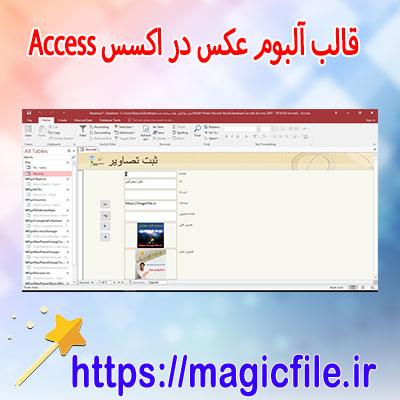
دانلود قالب آلبوم عکس در اکسس Access: راهنمای جامع و کامل
در دنیای امروز، مدیریت و سازماندهی تصاویر و عکسها اهمیت زیادی دارد، مخصوصاً در محیطهای کاری، آموزشی، یا حتی شخصی. یکی از ابزارهای قدرتمند و پرکاربرد در این زمینه، برنامه اکسس (Access) است؛ چرا که امکانات زیادی برای ساخت و مدیریت پایگاه دادهها فراهم میکند. یکی از نیازهای رایج کاربران، طراحی یک قالب آلبوم عکس است که بتوانند تصاویر مختلف را به صورت منظم، جستوجوپذیر و قابل دسترسی نگهداری کنند. در این مقاله، به صورت جامع و کامل، درباره نحوه دانلود و ساخت قالب آلبوم عکس در اکسس صحبت خواهیم کرد، و نکات مهمی را که باید در نظر گرفت، بیان میکنیم.
مقدمهای بر اهمیت قالبهای آلبوم عکس در اکسس
در دنیای فناوری، بهروزرسانی و توسعه سریع، نیازمند ابزارهای کارآمد برای مدیریت دادهها است. برنامه اکسس، یکی از این ابزارهای قدرتمند است که توسط مایکروسافت توسعه یافته و برای ساخت پایگاههای داده کوچک و متوسط بسیار مناسب است. با استفاده از اکسس، کاربران میتوانند جداول، فرمها، گزارشها و کوئریهای متنوعی طراحی کنند. اما یکی از مواردی که بیشتر کاربران به دنبال آن هستند، ساخت قالب آلبوم عکس است که میتواند تصاویر مختلف را در کنار اطلاعات مرتبط، به صورت منظم و زیبا نمایش دهد.
نحوه دانلود قالب آلبوم عکس در اکسس
در ابتدا، باید بدانید که قالبهای آماده زیادی برای اکسس وجود دارد که میتوانید آنها را دانلود کنید. این قالبها، معمولاً به صورت فایلهای با فرمت ACCDB یا AOT در دسترس هستند. برای دانلود، میتوانید به سایتهای معتبر، انجمنهای تخصصی، یا منابع آنلاین معتبر مراجعه کنید. مثلا، سایتهای مانند «Template.net»، «OfficeTemplates»، و «Microsoft Templates» مجموعههای غنی و متنوعی از قالبهای آماده دارند که در صورت نیاز میتوانید آنها را رایگان یا با هزینه کم دانلود کنید.
در مرحله بعد، کافی است فایل قالب مورد نظر را دانلود کنید. پس از دانلود، با کلیک بر روی فایل، برنامه اکسس به صورت خودکار باز میشود و قالب مورد نظر در محیط برنامه لود میگردد. البته، در برخی موارد، ممکن است نیاز باشد قالب را در قالب پروژه جدید وارد کنید، که این کار نیز بسیار ساده است و تنها با چند کلیک انجام میشود.
ساخت قالب آلبوم عکس در اکسس: گام به گام
پس از دانلود و ورود به قالب مورد نظر، نوبت به سفارشیسازی و افزودن محتوا میرسد. در ادامه، چند مرحله کلیدی برای ساخت یک قالب آلبوم عکس در اکسس را شرح میدهیم.
1. طراحی جدولهای مرتبط:
ابتدا باید جدولهایی برای نگهداری اطلاعات تصاویر و اطلاعات مرتبط دیگر مانند عنوان، توضیحات، تاریخ، و دستهبندیها ایجاد کنید. این جداول باید با کلیدهای اصلی و خارجی به هم مرتبط شوند تا بتوانید عملیات جستوجو و فیلتر کردن را به آسانی انجام دهید.
2. تعریف فیلدهای مناسب:
در جدول تصاویر، بهتر است فیلدهایی نظیر «ID تصویر»، «نام فایل»، «مسیر فایل»، «توضیحات»، و «تاریخ ثبت» تعریف کنید. این موارد به شما کمک میکنند که تصاویر را به راحتی مدیریت کنید.
3. ایجاد فرمهای زیبای نمایشی:
فرمها رابط کاربری هستند که کاربر با آنها وارد دادهها میشود یا تصاویر را مشاهده میکند. برای قالب آلبوم، باید فرمهایی طراحی کنید که تصویر به صورت بزرگ و واضح نمایش داده شود، و در کنار آن، اطلاعات مربوطه نیز قابل مشاهده باشد. بهتر است از کنترلهای تصویر، لیست، ... ← ادامه مطلب در magicfile.ir
یک فایل در موضوع (دانلود قالب آلبوم عکس در اکسس Access) آماده کرده ایم که از لینک زیر می توانید دانلود فرمایید برای دانلود کردن به لینک زیر بروید
منبع : https://magicfile.ir
فایل اکسل تبدیل طول و وزن
دانلود برنامه تبدیل واحدها در اکسل با استفاده از VBA
برای دانلود اینجا کلیک فرمایید (دانلود برنامه تبدیل واحدها در اکسل با استفاده از VBA)
تبدیل واحد در اکسل , واحدهای اندازهگیری فنی , ابزار مهندسی اکسل , فایل اکسل تبدیل طول و وزن , تبدیل دما و فشار با VBA , ماکرو تبدیل واحد , آموزش تبدیل واحد در Excel , تبدیل خودکار واحدها در اکسل , لیست کشویی واحدها , تبدیل مقیاسها در مهندسی , تبدیل ولتاژ و جریان , تبدیل انرژی و توان , کد VBA برای واحدهای مهندسی , فایل اکسل هوشمند , پروژه کاربردی اکسل , سیستم تبدیل کمیتهای فیزیکی , ابزار محاسبات فنی در اکسل , تبدیل واحدهای فیزیکی و مهندسی ,
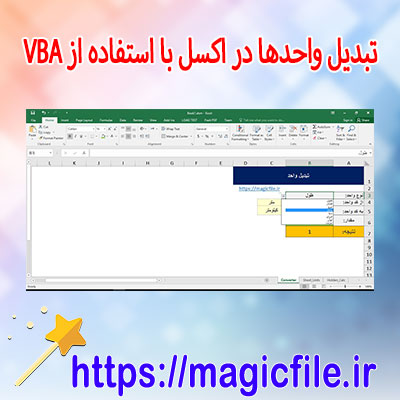
دانلود برنامه تبدیل واحدها در اکسل با استفاده از VBA
در دنیای امروز، کاربران اکسل همواره به دنبال راهکارهای سریع و کارآمد برای انجام محاسبات پیچیده و تکراری هستند. یکی از چالشهای رایج در اکسل، تبدیل واحدها است؛ چه در حوزههای مهندسی، علمی، مالی یا حتی روزمره، نیاز به تبدیل مقادیر مختلف از یک واحد به واحد دیگر، امری ضروری است. در این میان، استفاده از VBA (Visual Basic for Applications) به عنوان یک ابزار قدرتمند و انعطافپذیر، این امکان را فراهم میکند که بتوان برنامهای هوشمند و قابل تنظیم برای تبدیل واحدها ساخت و آن را در فایلهای اکسل خود به راحتی استفاده نمود.
در این مقاله، قصد داریم به طور جامع و کامل درباره نحوه دانلود، نصب و استفاده از برنامه تبدیل واحدها در اکسل با بهرهگیری از VBA صحبت کنیم. همچنین، سعی میکنیم جنبههای فنی، مزایا و نکات مهم مربوط به این برنامه را پوشش دهیم تا کاربران بتوانند بهرهبرداری بهینه از این ابزار داشته باشند.
چرا باید از برنامه تبدیل واحدها در اکسل با VBA استفاده کنیم؟
در دنیای امروز، تنوع واحدهای اندازهگیری بسیار زیاد است. برای مثال، در حوزههای مهندسی، واحدهای طول مانند متر، کیلومتر، مایل، فوت و اینچ، در حوزههای وزنی مانند کیلوگرم، پوند، اونس و در حوزههای حجم مانند لیتر، گالن و فوتمکعب، به وفور مورد استفاده قرار میگیرند. این تنوع و پراکندگی، در بسیاری موارد، کاربر را مجبور میکند که برای تبدیل این واحدها، به صورت دستی یا با استفاده از فرمولهای پیچیده و زمانبر، اقدام کند.
در نتیجه، بهرهگیری از یک برنامه یا ابزار خودکار، میتواند صرفهجویی زیادی در زمان و کاهش خطاهای انسانی داشته باشد. برنامههای مبتنی بر VBA، به دلیل قابلیت برنامهنویسی و ایجاد ماکروهای سفارشی، این نیاز را برطرف میکنند و کاربر را قادر میسازند تا بدون نیاز به دانش برنامهنویسی عمیق، ابزارهای قدرتمند و کارآمدی را در اکسل داشته باشد.
چه امکاناتی در برنامه تبدیل واحدها با VBA وجود دارد؟
برنامهای که با VBA توسعه یافته، معمولاً شامل امکانات متعددی است، از جمله:
- پشتیبانی از چندین نوع واحد: این برنامهها قادرند واحدهای مختلف طول، وزن، حجم، دما، زمان و دیگر مقادیر را تبدیل کنند.
- رابط کاربری ساده و کاربرپسند: معمولاً شامل فرمهای ورودی و دکمههای عملیاتی است که کاربر به راحتی میتواند مقادیر و واحدهای مبدا و مقصد را وارد کند.
- امکان ذخیره و بازیابی تنظیمات: کاربر میتواند تنظیمات مورد علاقه خود را ذخیره کند تا در دفعات بعدی، بدون نیاز به وارد کردن مجدد، از همان تنظیمات استفاده کند.
- تبدیل چندگانه: قابلیت تبدیل همزمان چند مقدار و نمایش نتایج در جدول یا لیست، افزایش بهرهوری را به همراه دارد.
- پشتیبانی از واحدهای پیشفرض و سفارشی: در صورت نیاز، میتوان واحدهای خاص و دلخواه کاربر را به برنامه افزود.
- گزارشگیری و خروجی: امکان خروجی گرفتن نتایج به صورت فایل اکسل یا PDF، برای مستندسازی و استفادههای بعدی.
نحوه دانلود و نصب برنامه تبدیل واحدها در اکسل با VBA
برای استفاده از این برنامه، اولین قدم، دانلود آن است. معمولا، برنامههای اینچنینی در قالب فایلهای اکسل با پسوند `.xlsm` (فایلهای ماکرو فعال) ارائه میشوند. این فایلها حاوی کدهای VBA و فرمهای کاربری هستند.
برای دانلود، میتوانید از سایتهای معتبر و منابع آموزشی، لینکهای مستقیم را دریافت کنید. در برخی موارد، توسعهدهندگان، فایلهای این برنامه را در قالب پیوست در ایمیل یا فایلهای فشرده در دسترس قرار میدهن... ← ادامه مطلب در magicfile.ir
یک فایل در موضوع (دانلود برنامه تبدیل واحدها در اکسل با استفاده از VBA) آماده کرده ایم که از لینک زیر می توانید دانلود فرمایید برای دانلود کردن به لینک زیر بروید
منبع : https://magicfile.ir
ماشین حساب علمی
دانلود برنامه ساخت ماشین حساب در شیت اکسل با VBA
برای دانلود اینجا کلیک فرمایید (دانلود برنامه ساخت ماشین حساب در شیت اکسل با VBA)
VBA , اکسل , ماشین حساب , ماشین حساب اکسل , ماشین حساب علمی , محاسبات ریاضی در اکسل , توابع مثلثاتی اکسل , تاریخچه محاسبات , Evaluate اکسل , ماشین حساب سفارشی , ابزار محاسباتی اکسل , پروژه پیشرفته VBA , ماکروی اکسل , ماشین حساب پیشرفته , اکسل پیشرفته , ساخت ماشین حساب در شیت اکسل ,
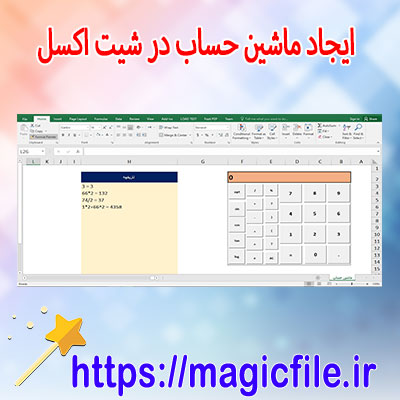
برنامه ساخت ماشین حساب در شیت اکسل با VBA
در دنیای امروز، نرمافزار اکسل به عنوان یکی از قدرتمندترین ابزارهای صفحهگسترده، به کاربر امکان میدهد تا دادهها را به صورت منظم وارد کند، تحلیلهای پیچیده انجام دهد و در نهایت، ابزارهای کاربردی و قابل تنظیمی را برای تسهیل فرآیندهای روزمره تولید کند. یکی از قابلیتهای مهم و پرکاربرد در اکسل، ایجاد ماشین حسابهای سفارشی است که میتواند عملیاتهای ریاضی مختلف مانند جمع، تفریق، ضرب و تقسیم را در قالبی کاربرپسند و قابل انعطاف ارائه دهد.
در این مقاله، قصد داریم به صورت کامل و جامع درباره نحوه ساخت یک برنامه ماشین حساب در شیت اکسل با استفاده از زبان برنامهنویسی VBA صحبت کنیم. این فرآیند شامل چندین مرحله است، از طراحی رابط کاربری گرفته تا نوشتن کدهای VBA و پیادهسازی منطق عملکرد ماشین حساب، که در ادامه به تفصیل شرح داده میشود.
۱. اهمیت و کاربرد ماشین حساب در اکسل
قبل از شروع، لازم است بدانیم چرا ساخت یک ماشین حساب در اکسل اهمیت دارد. کاربران اکسل، در اکثر مواقع نیاز دارند تا عملیاتهای ریاضی سریع و بدون خطا انجام دهند، بدون اینکه نیاز به نرمافزارهای خارجی داشته باشند. به همین دلیل، ساخت ماشین حساب سفارشی، به آنها اجازه میدهد تا بدون نیاز به وارد کردن دادهها در برنامههای دیگر، عملیاتهای مورد نیاز را انجام دهند و نتایج را در همان صفحه اکسل مشاهده کنند. علاوه بر این، این نوع برنامهها قابل تنظیم و توسعه هستند، یعنی میتوان آنها را برای محاسبات پیچیدهتر یا عملیات خاص، گسترش داد.
۲. طراحی رابط کاربری (UI) در شیت اکسل
یکی از مهمترین مراحل، طراحی یک رابط کاربری ساده و کاربرپسند است. در اکسل، این کار معمولاً با استفاده از فرمهای کاربر (UserForm) یا کنترلهای موجود در شیت انجام میشود. برای مثال، میتوانید از دکمهها (Buttons)، جعبههای متنی (TextBox) و برچسبها (Label) بهره ببرید، تا کاربران بتوانند عملیات مورد نظر خود را انتخاب کرده، مقدار وارد کنند و نتایج را ببینند.
در طراحی، بهتر است قسمت ورودیها (اعداد و عملیات) در کنار قسمت خروجی (نتیجه محاسبه) قرار گیرد. همچنین، برای سهولت کاربری، میتوانید دکمههای عملیاتی مانند جمع (+)، تفریق (−)، ضرب (×) و تقسیم (÷) را به صورت نمادهای بزرگ و واضح قرار دهید. در کنار اینها، دکمههای دیگر مانند "پاک کردن" و "محاسبه" نیز باید در دسترس باشند.
۳. نوشتن کد VBA برای عملیاتهای ریاضی
پس از طراحی رابط کاربری، مرحله بعدی نوشتن کدهای VBA است. در این قسمت، باید منطق محاسبات را بر اساس ورودیهای کاربر پیادهسازی کنید. برای مثال، فرض کنید کاربر مقدارهای ورودی را در جعبههای TextBox وارد میکند و بر روی دکمه "=" کلیک میزند. در این حالت، باید برنامه توانایی خواندن مقدارهای وارد شده، انجام عملیات مورد نظر و نمایش نتیجه در یک قسمت خاص باشد.
در این کدها، از ساختارهای شرطی (If...ElseIf) و حلقهها بهره میگیریم تا عملیاتهای مختلف را مدیریت کنیم. مثلا، برای جمع، برنامه باید مقادیر ورودی را جمع کند و نتیجه را در یک TextBox دیگر یا در همان صفحه نمایش دهد. برای تفریق، ضرب و تقسیم نیز باید به همین صورت، منطق خاص خود را داشته باشند.
کد نمونه برای عملیات جمع:
vba
Sub CalculateSum()
    Dim num1 As Double
    Dim num2 As Double
    num1 = Val(Range("B1").Value)
...  ← ادامه مطلب در magicfile.ir
یک فایل در موضوع (دانلود برنامه ساخت ماشین حساب در شیت اکسل با VBA) آماده کرده ایم که از لینک زیر می توانید دانلود فرمایید برای دانلود کردن به لینک زیر بروید
منبع : https://magicfile.ir
گزارش نقدینگی پیشرفته
دانلود فایل اکسل ایجاد صورت جریان وجوه نقد با کدنویسی VBA
برای دانلود اینجا کلیک فرمایید (دانلود فایل اکسل ایجاد صورت جریان وجوه نقد با کدنویسی VBA)
صورت جریان وجوه نقد , گزارش مالی اکسل , VBA در اکسل , ماکرو صورت مالی , تحلیل جریان نقدی , فایل حسابداری حرفهای , گزارش نقدینگی پیشرفته , نمودار جریان وجه نقد , برنامهنویسی مالی با VBA , فایل اکسل حسابداری , اتوماسیون مالی در اکسل , طراحی گزارش مالی , فایل آماده صورت مالی , ایجاد صورت جریان وجوه نقد , صورت جریان وجوه نقد vba , صورت جریان وجوه نقد اکسل ,

دانلود فایل اکسل ایجاد صورت جریان وجوه نقد با کدنویسی VBA
در دنیای امروز، مدیریت مالی و حسابداری یکی از مهمترین و حیاتیترین بخشهای هر سازمان، شرکت یا کسبوکار است. یکی از ابزارهای قدرتمند و کارآمد در این حوزه، استفاده از فایلهای اکسل است که با امکانات و قابلیتهای متنوع، به مدیران و حسابداران کمک میکند تا فرآیندهای مالی خود را به صورت دقیق، سریع و کارآمد انجام دهند. یکی از این ابزارهای مهم، فایل اکسل ایجاد صورت جریان وجوه نقد است که با کدنویسی VBA (Visual Basic for Applications) توسعه یافته است. در ادامه، به صورت جامع و کامل، درباره این موضوع صحبت خواهیم کرد و نکات مهم و کاربردی را بررسی مینماییم.
مقدمهای بر صورت جریان وجوه نقد
صورت جریان وجوه نقد، یکی از گزارشهای مالی اساسی است که وضعیت نقدینگی یک سازمان را در یک دوره زمانی مشخص نشان میدهد. این صورت، به مدیران کمک میکند تا بفهمند چه منابع نقدی وارد سازمان شده و چه میزان از آن خارج شده است. این اطلاعات، برای برنامهریزیهای مالی، تصمیمگیریهای استراتژیک و مدیریت نقدینگی بسیار حیاتی است. در این صورت، فعالیتهای عملیاتی، سرمایهگذاری و تأمین مالی به صورت جداگانه طبقهبندی میشوند تا تصویر واضحتری از وضعیت مالی سازمان ارائه دهند.
کاربردهای فایل اکسل با کدنویسی VBA در صورت جریان وجوه نقد
استفاده از اکسل و کدنویسی VBA در ساخت صورت جریان وجوه نقد، مزایای زیادی دارد. اولاً، این نوع فایلها قابلیت اتوماسیون فرآیندها را دارند، یعنی با وارد کردن دادههای اولیه، تمامی محاسبات و گزارشها به صورت خودکار انجام میشود. ثانیاً، با افزودن کدهای VBA، میتوان امکاناتی نظیر فرمهای ورودی، دکمههای اجرایی، و پیامهای هشدار و راهنما را به فایل افزود که استفاده از آن را برای کاربران سادهتر و سریعتر میکند.
همچنین، این فایلها انعطافپذیری بالایی دارند. کاربران میتوانند مدلهای مالی خود را بر اساس نیازهای خاص سازمان تنظیم و سفارشیسازی کنند. علاوه بر این، قابلیتهای تحلیل داده، مانند ترسیم نمودارهای گرافیکی و گزارشهای تحلیلی، در این فایلها بسیار قابل توجه است که به تصمیمگیریهای بهتر کمک میکند.
مزایای کدنویسی VBA در اکسل برای صورت جریان وجوه نقد
کدنویسی VBA در اکسل، امکانات فراوانی برای توسعه و بهبود فایلهای مالی فراهم میکند. مثلا، با نوشتن ماکروهای VBA، میتوان عملیات تکراری مانند جمعآوری داده، دستهبندی، و محاسبات پیچیده را به صورت خودکار انجام داد. این باعث میشود که خطاهای انسانی کاهش یافته و سرعت فرآیندها افزایش یابد.
علاوه بر این، VBA امکان ساخت فرمهای کاربری (User Forms) را فراهم میکند. این فرمها، واسط کاربری ساده و کاربرپسند هستند که کاربر را قادر میسازند تا دادهها را وارد کند، بدون نیاز به دانش تخصصی در برنامهنویسی اکسل. این فرمها میتوانند شامل فیلدهای متنوع، دکمههای اجرا، و پیامهای راهنما باشند، که تجربه کاربری را بسیار بهتر میکنند.
نکته مهم دیگر این است که، با استفاده از VBA، میتوان فرآیندهای مالی را به صورت پویا و قابل تنظیم ساخت. برای مثال، میتوان... ← ادامه مطلب در magicfile.ir
یک فایل در موضوع (دانلود فایل اکسل ایجاد صورت جریان وجوه نقد با کدنویسی VBA) آماده کرده ایم که از لینک زیر می توانید دانلود فرمایید برای دانلود کردن به لینک زیر بروید
منبع : https://magicfile.ir
اکسل پیشرفته
دانلود برنامه مدیریت وضعیت اقساط در اکسل
برای دانلود اینجا کلیک فرمایید (دانلود برنامه مدیریت وضعیت اقساط در اکسل)
مدیریت اقساط , فرم اکسل , گزارشگیری مالی , جدول اقساط , نمودار در اکسل , اکسل پیشرفته , VBA اقساط , ابزار هوشمند مالی , فایل کاربردی اکسل , تحلیل اقساط , سیستم مالی شخصی , گزارش تصویری اقساط , مدیریت مالی در Excel , مدیریت وضعیت اقساط در اکسل , وضعیت اقساط در اکسل ,
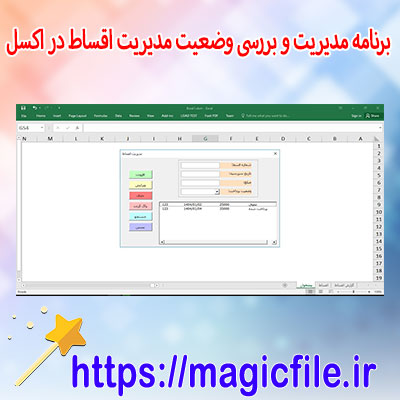
دانلود برنامه مدیریت وضعیت اقساط در اکسل
در دنیای امروز، که مدیریت مالی و برنامهریزی اقتصادی اهمیت بسیار زیادی یافته است، ابزارهای نرمافزاری نقش مهمی در سهولت انجام امور مالی ایفا میکنند. یکی از این ابزارهای کارآمد، فایلهای اکسل است که به دلیل سادگی، انعطافپذیری و قابلیت سفارشیسازی بالا، طرفداران زیادی دارد. در این مقاله، به طور کامل و جامع، درباره
دانلود برنامه مدیریت وضعیت اقساط در اکسل
صحبت خواهیم کرد و تمامی نکات لازم برای استفاده مؤثر و کارآمد از این نوع برنامهها را مورد بررسی قرار میدهیم.مزایای استفاده از برنامه مدیریت اقساط در اکسل
ابتدا باید بدانید که چرا بسیاری از افراد و کسبوکارها به دنبال دانلود برنامه مدیریت اقساط در اکسل هستند. یکی از مهمترین دلایل، سادگی کار با اکسل است؛ زیرا اکسل در اکثر کامپیوترها نصب شده و نیاز به مهارتهای بسیار تخصصی ندارد. علاوه بر این، اکسل قابلیتهای گستردهای برای تنظیم و شخصیسازی دارد، که این امر به کاربر اجازه میدهد برنامهای کاملاً منطبق بر نیازهای خود بسازد.
یکی دیگر از مزایای این برنامهها، هزینه کم یا رایگان بودن آنها است. برخلاف نرمافزارهای تخصصی و گرانقیمت، اکسل به صورت رایگان در دسترس است و کاربران میتوانند با صرف کمترین هزینه، یک سیستم مدیریت اقساط حرفهای راهاندازی کنند. همچنین، قابلیت اشتراکگذاری و ویرایش آسان فایلهای اکسل توسط چند کاربر، از دیگر ویژگیهای مثبت آن است. در نتیجه، این برنامهها، ابزار مناسبی برای مدیران مالی، حسابداران، و حتی افراد عادی هستند که قصد دارند وضعیت اقساط و بدهیهای خود را کنترل کنند.
مراحل
دانلود برنامه مدیریت وضعیت اقساط در اکسل
اکنون، وارد بخش عملی و کاربردی میشویم: چطور میتوان این برنامهها را دانلود کرد و به کار گرفت؟ در ابتدا، باید فایلهای مورد نیاز را از منابع معتبر و قابل اعتماد دریافت کنید. این منابع شامل سایتهای تخصصی، وبسایتهای ارائه دهنده قالبهای اکسل، و یا مارکتهای آنلاین است. مهم است که فایلها از منابع معتبر دانلود شوند، زیرا فایلهای مشکوک ممکن است حاوی ویروس یا نرمافزارهای مخرب باشند که امنیت سیستم شما را تهدید میکنند.
پس از دانلود، مرحله بعدی، نصب و راهاندازی برنامه است. در اکثر موارد، اکسل به صورت فایلهای با پسوند xls یا xlsx ارائه میشود، که پس از دانلود، کافی است آن را باز کنید. در برخی موارد، فایلهای فشرده مانند ZIP وجود دارند، که باید ابتدا آنها را استخراج کنید. پس از باز کردن فایل، معمولاً با یک صفحهگشای جذاب و کاربرپسند مواجه میشوید که شامل جداول، فرمها، و دکمههایی برای وارد کردن دادهها است.
در ادامه، باید دادههای مربوط به اقساط و بدهیها را وارد کنید. این دادهها شامل موارد زیر هستند: نام فرد یا مشتری، مبلغ وا... ← ادامه مطلب در magicfile.ir
یک فایل در موضوع (دانلود برنامه مدیریت وضعیت اقساط در اکسل) آماده کرده ایم که از لینک زیر می توانید دانلود فرمایید برای دانلود کردن به لینک زیر بروید
منبع : https://magicfile.ir